

5.3 Verkaufsmodul
Edumaps Tutorial Edumaps
1
Verkaufsmodul aktivieren
-
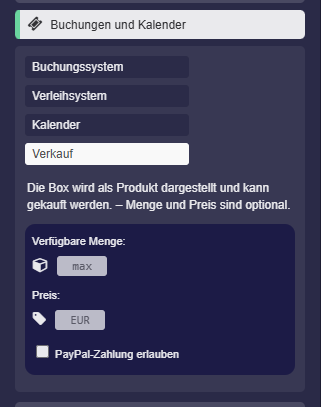
Klicken Sie in den Box-Einstellungen auf „Kalender und Buchungen“. Dort aktivieren Sie die Option „Verkauf“:
-
Anschließend können Sie optional die verfügbare Menge festlegen und auch einen Preis. Aber auch ohne diese Angaben ist ein Kaufen bzw. Bestellen möglich.
-
Klicken Sie auf „Box speichern“. – Herzlichen Glückwunsch, Ihr Produkt ist nun kaufbar.
-
-
Hinweise:
-
- Diese Option kann nicht von Schülern oder anonymen Benutzern aktiviert werden.
-
⚙ aktivieren
2
Ablauf der Buchung
-
Wenn Sie Ihre Map fertiggestellt und für eine oder mehrere Boxen das Verkaufsmodul aktiviert haben, können Sie Ihre Map per Link an potenzielle Käufer verteilen.
-
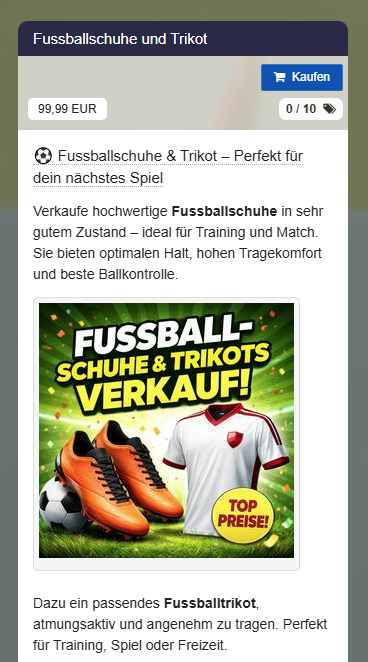
Die Benutzer, die Ihre Map besuchen, sehen nun einen Kaufbutton direkt in der Box:
-
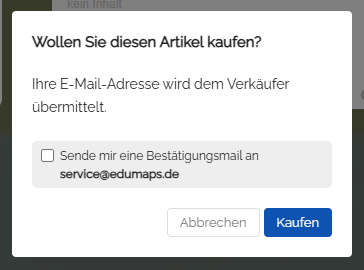
Klickt der Benutzer auf den blauen Kaufbutton, so erhält er folgende Nachricht:
-
Der Benutzer kann sich eine Bestätigung per E-Mail zusenden lassen.
-
Bestätigt der Benutzer mit Klick auf „Kaufen“, so ist er erfolgreich als Käufer eingetragen.
-
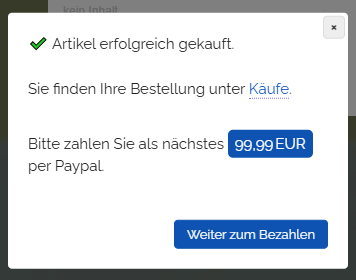
Der Benutzer kann nun „Weiter zum Bezahlen“ klicken, sofern ein Preis angegeben wurde, und dort per PayPal bezahlen.
-
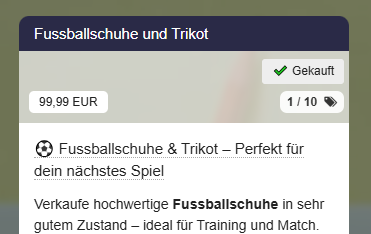
Ein „Gekauft“ erscheint an der Box.
-
-
⚙ ablauf
3
Wer kann kaufen?
-
Kaufen können auf Edumaps registrierte Benutzer, aber auch anonyme Besucher.
-
Wenn ein Benutzer eingeloggt ist, so kann er direkt auf den Kaufen-Button klicken.
-
Wenn ein anonymer Besucher auf den Kaufen-Button klickt, so erscheinen zwei Auswahlmöglichkeiten:
-
- mit Account einloggen
- direkt mit E-Mail buchen
-
Klickt der Benutzer auf „direkt mit E-Mail buchen“, so kann er den Kauf mit Angabe von Name und E-Mail ausführen.
-
Hierbei wird ein Basisaccount für den Benutzer angelegt. Dies ist notwendig, damit Funktionen wie das Stornieren der Bestellung funktionieren.
-
⚙ werkannkaufen
4
Käuferliste anzeigen
-
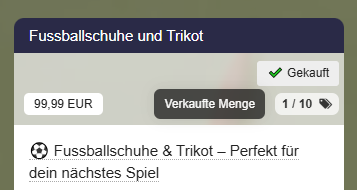
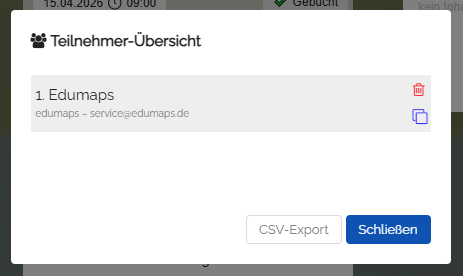
Als Verkäufer (Map-Besitzer) können Sie alle Käufer einer Box einsehen, indem Sie in den Bearbeitungsmodus wechseln und dann auf den Button mit dem Zähler klicken:
-
Auch können alle anderen Bearbeiter (solange sie nicht anonym sind) im Bearbeitungsmodus auf diese Liste zugreifen.
-
⚙ kauferliste
5
Käufer entfernen
-
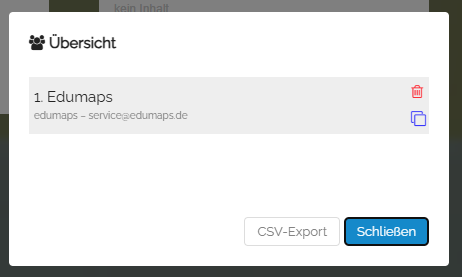
Sie können Käufer jederzeit entfernen, indem Sie zuerst die Liste aller Käufer öffnen und dann bei dem jeweiligen Benutzer auf das Entfernen-Icon klicken:
-
⚙ entfernen
6
Käufer storniert Kauf
-
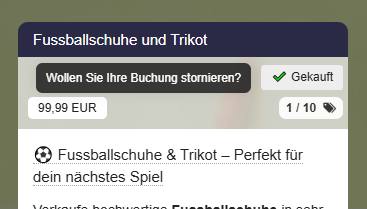
Jeder Käufer kann seine Bestellung stornieren, indem er auf den Button „Gekauft“ klickt:
-
⚙ stornieren
7
Export der Käuferliste
-
Sie können die gesamte Käuferliste mit einem Klick auf den Button „CSV-Export“ exportieren.
-
Anschließend können Sie die heruntergeladene Datei in Ihrem Tabellenkalkulationsprogramm öffnen.
-
⚙ exportieren
8
Käuferliste - Alle Käufer auf einer Map exportieren
-
Sie können die Käufer aller Produkte auf einer Map als einzelne CSV-Datei exportieren.
-
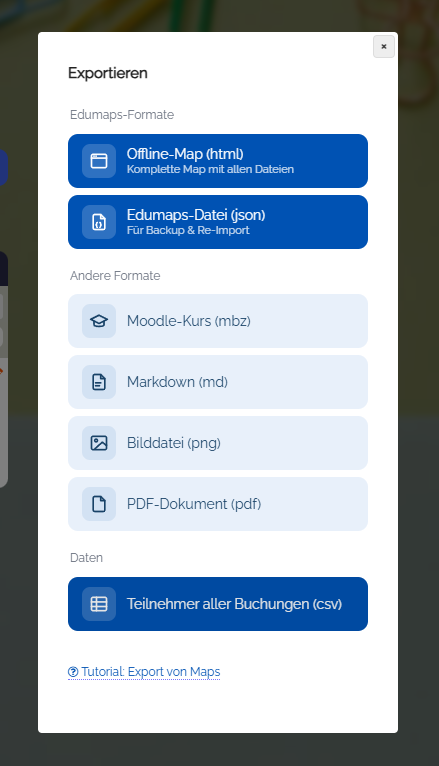
- Gehen Sie in den Bearbeitungsmodus.
- Klicken Sie auf die drei Punkte des Mapmenüs und wählen „Map exportieren“.
- Im sich öffnenden Dialog wählen Sie „Teilnehmer aller Buchungen (csv)“.
-
Die generierte CSV-Datei können Sie nun auf Ihrem Computer speichern und weiterverwenden.
-
Der Export enthält Produktname, E-Mail, Klarname und Benutzername jedes Käufers.
-
⚙ exportall
9
Übersicht „Meine Käufe“
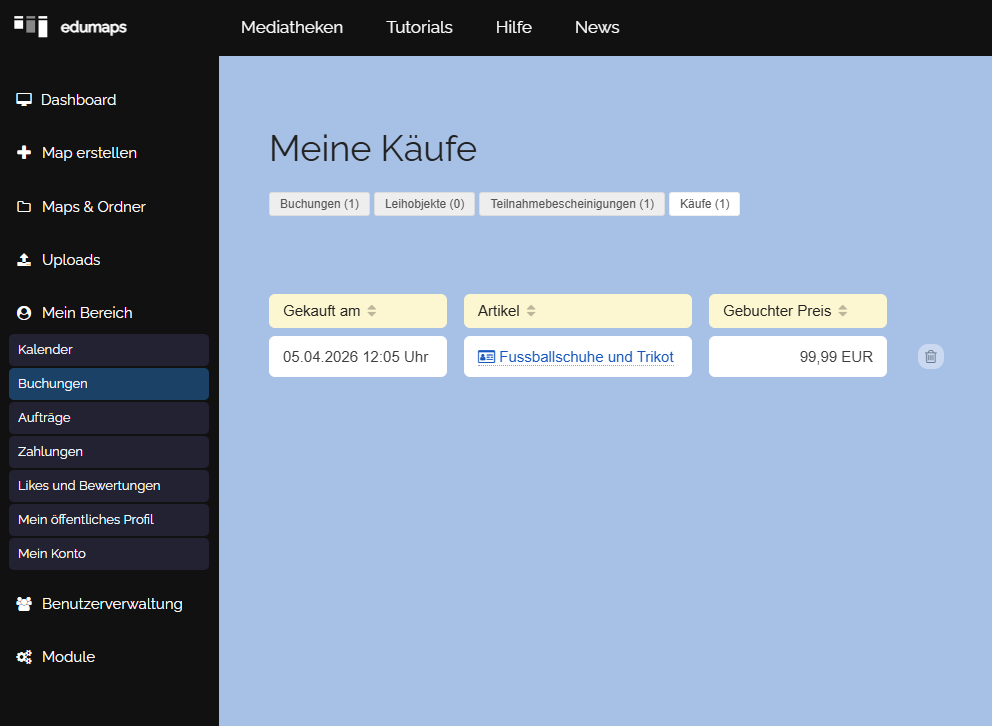
- Auf der Seite „Meine Käufe“ sieht jeder Benutzer, welche Käufe er bereits getätigt hat.
-
Dort kann man die bestellten Produkte wiederfinden sowie stornieren.
-
⚙ übersicht
10
Bezahlen per Paypal
-
⚠️ Die PayPal-Zahlungsfunktion steht nur auf dem Hauptserver (www.edumaps.de) zur Verfügung und erfordert einen Premium-Account.
-
Sie haben die Möglichkeit, einen Preis für Ihr Produkt festzulegen und direkt das Geld per Paypal von Ihren Käufern zu erhalten.
-
Hierzu gehen Sie in die Box-Einstellungen und tragen den „Preis“ in Euro ein.
-
Anschließend erscheint das Preis-Label an der Box.
-
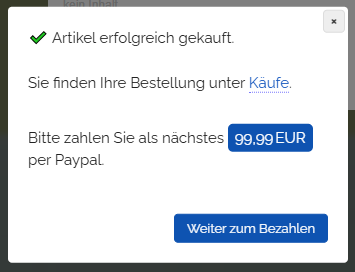
Nun kann der Käufer im ersten Schritt das Produkt buchen und im zweiten Schritt bezahlen.
-
Der Dialog beim Buchen erscheint auf diese Weise:
-
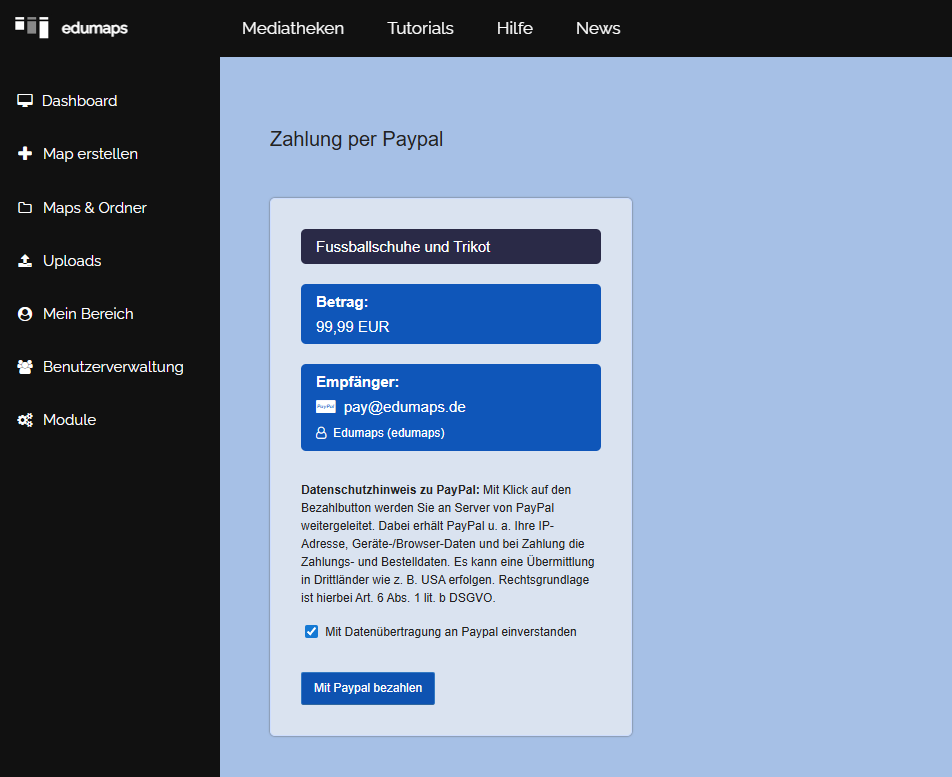
Nun wird der Benutzer weitergeleitet zu Paypal.
- Nach erfolgreicher Zahlung finden Sie auf der Seite „Empfangene Zahlungen“ den Eintrag der Zahlung mit allen Details.
-
Ihre Paypal-Adresse können Sie auf der Seite Mein Konto festlegen. Ist keine E-Mail festgelegt, wird die E-Mail Ihres Benutzerkontos verwendet.
-
⚙ zahlungen
11
Zentraler Verkauf von Produkten anderer Benutzer
-
Für den Fall, dass es verschiedene Verkäufer/Anbieter gibt (und die Paypal-Zahlungen ggf. an verschiedene Benutzer gehen sollen), so gehen Sie wie folgt vor:
-
- Die anderen Benutzer erstellen Maps mit Boxen, aktivieren das Verkaufsmodul und legen für die jeweilige Box einen Preis fest.
- Die anderen Benutzer senden Ihnen den Link zur Box.
- Sie betten die entsprechenden Boxen der anderen Benutzer auf Ihrer eigenen Map ein.
- Nun können die verschiedenen Boxen von den unterschiedlichen Benutzern direkt auf Ihrer Map gebucht und bezahlt werden.
- Dabei geht die jeweilige Zahlung an den entsprechenden Benutzer, der die Box bereitstellt.
-
⚙ drittzahlungen