

7.3 Import von Inhalten als neue Maps
Edumaps Tutorial Edumaps
1
Schritte zum Import
-
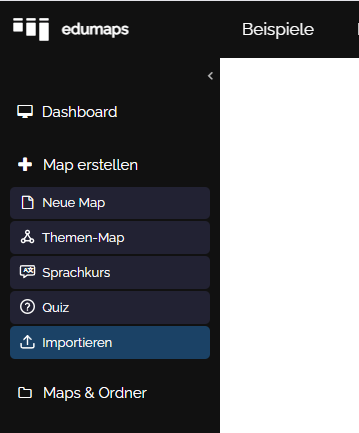
Um einen Import durchzuführen, der eine neue Map erzeugt, klicken Sie in der Seitenleiste auf „Neue Map“ und wählen dann „Importieren“.
-
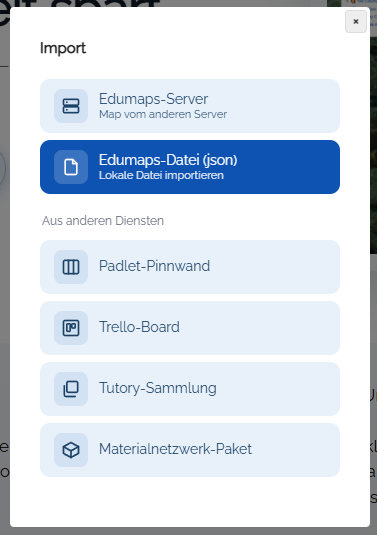
Dann öffnet sich folgender Dialog:
-
⚙ import
2
Edumaps-Datei (json)
-
Exportieren Sie eine Map aus Edumaps heraus, so geschieht dies im JSON-Format.
-
Die JSON-Datei lässt sich hier wieder importieren und erzeugt eine neue Map.
-
Klicken Sie auf „Edumaps (json)“, wählen die Datei aus und die Map wird importiert.
-
Sollten Uploads in den Boxinhalten sein (die nicht von Ihnen stammen), so werden diese ebenfalls importiert und erscheinen in Ihrem Upload-Manager.
-
⚙ json
3
Map vom anderen Edumaps-Server
4
Padlet-Pinnwand
-
Die auf Padlet erstellten Pinnwände lassen sich einfach und direkt bei Edumaps importieren.
-
Wie man den Import durchführt, erfahren Sie direkt auf der Importseite:
- https://www.edumaps.de/import/padlet
- Siehe auch Tutorial: Padlet-Import nach Edumaps.
-
⚙ padlet
5
Taskcards
-
Die auf Taskcards erstellten Boards lassen sich einfach und direkt bei Edumaps importieren.
-
Wie man den Import durchführt, erfahren Sie direkt auf der Importseite:
- https://www.edumaps.de/import/taskcards
-
⚙ taskcards
6
Trello-Board
-
Die auf Trello erstellten Boards lassen sich direkt bei Edumaps importieren.
-
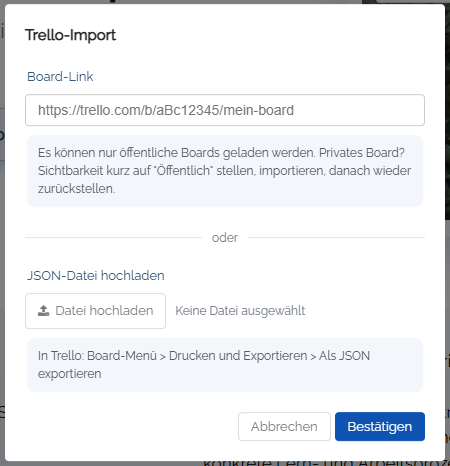
Klicken Sie in der Seitenleiste auf „Map erstellen“ und wählen Sie „Importieren“. Im Dialog klicken Sie dann „Trello-Board“.
-
Sie können jedes Board per Link importieren (müssen es jedoch auf öffentlich stellen für die Zeit des Imports) oder per JSON-Datei.
-
⚙ trello
7
Tutory-Sammlung
-
Die auf Tutory erstellten Sammlungen von Arbeitsblättern lassen sich direkt nach Edumaps importieren.
-
Siehe Tutorial:
-
⚙ tutory